如果您是第一次使用AI智能广告,请按照指南轻松快速地注册广告。
您可以找到如何输入合适的预算和目标广告支出回报率等不容错过的实用小技巧
🔎 点击进入想了解的内容
1. 创建活动
进入广告中心首页后,点击左侧菜单栏的<创建广告>,或在广告管理中点击<添加活动>按钮,创建新的广告活动。
2. 选择广告目标
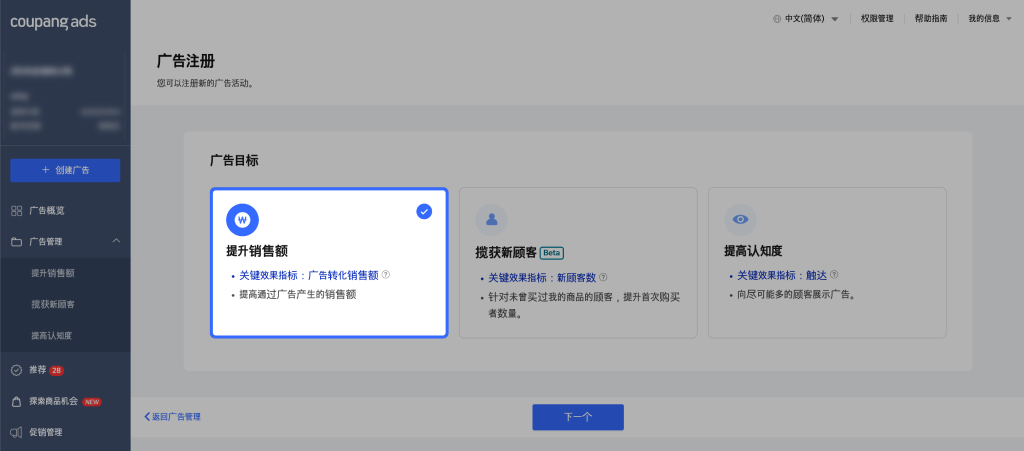
可选择活动的广告目标。
为了投放 AI 智能广告,选择<销售增长>目标。
3. 设置活动名称与期限
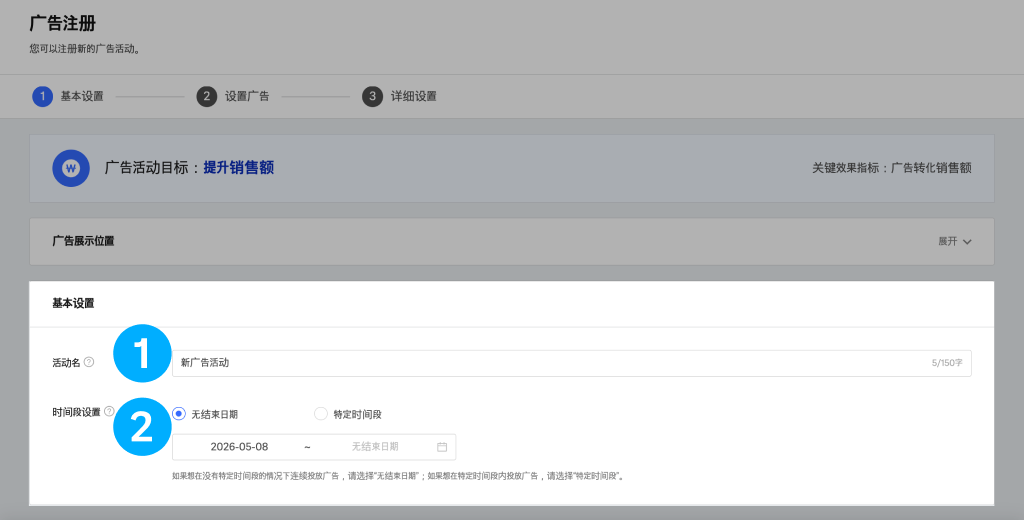
Step 1. 设置用于管理优化销售额广告的活动名称。可输入 150 个字以内。
Step 2. 设置广告运营期限。<无结束日期>指在手动停止广告前,广告将自动运作。即使设置为<无结束日期>,也可以在注册后随时停止广告。<特定期间>促销活动等广告投放期限已确定时使用。
| 💡 TIP 若希望持续曝光广告,建议设置为<无结束日期>。如果设置为<特定期间>,可能因忘记结束日期而导致广告意外中断;若重新启动活动,可能需要再次 进行更多优化过程。 |
4. 选择广告商品
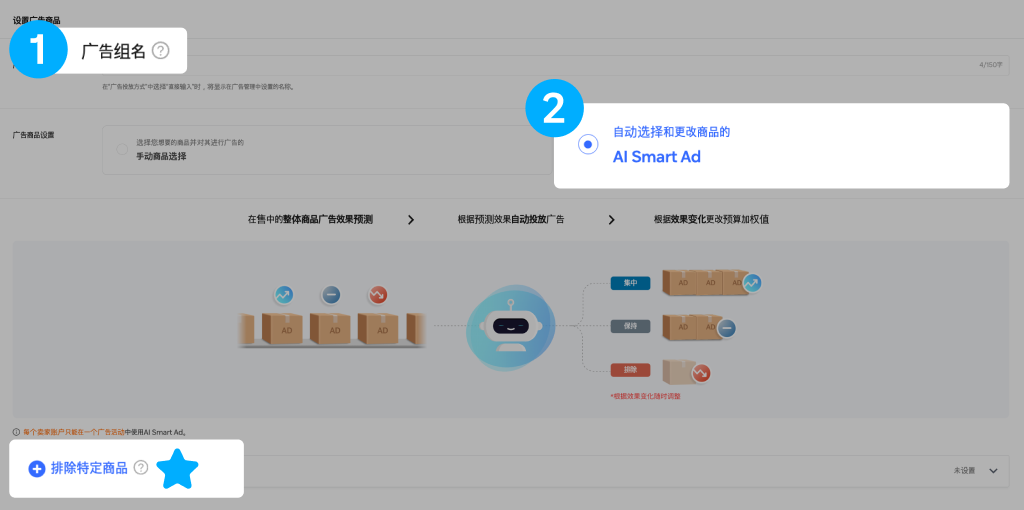
Step 1. 设置广告组名称。
Step 2. 设置要投放广告商品的选择方式。此时,为了运作AI智能广告,请选择可自动选择并更新商品的。由于每个账户只能创建1个AI智能广告活动,如果已经在运营AI智能广告,则该按钮将被禁用。
| 💡 TIP 一旦运营AI智能广告,正在销售的全部商品将会自动批量注册。系统会实时判断酷澎顾客的需求,挑选最优商品来寻找销售增长机会,因此建议注册全部商品。 |
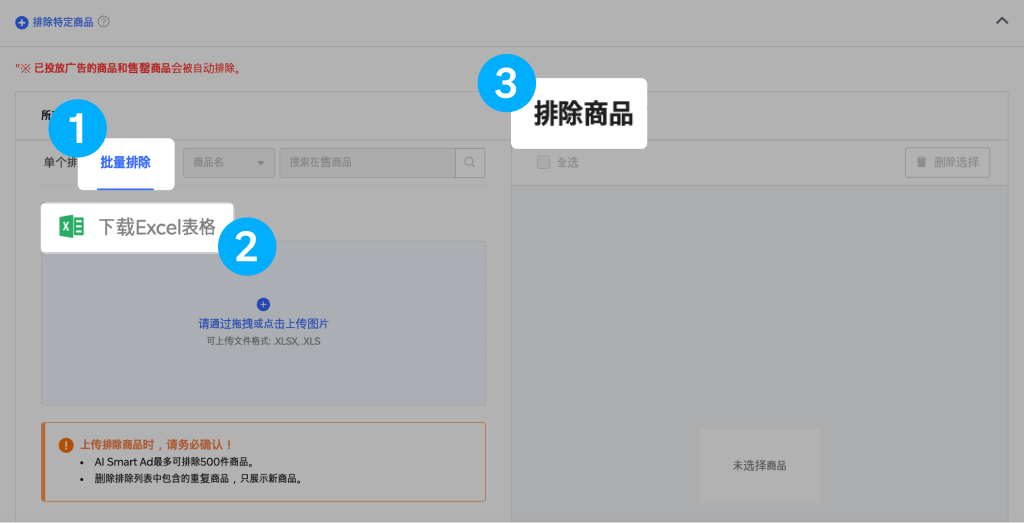
可选项⚙️ 若想排除特定商品?
利用<排除特定商品>,可以将不想做广告的商品排
除后再进行广告投放。移除方法有(1) <个别排除> 查看商品列表并选择商品后移除;(2) <批量排除> 批量上传想要移除的商品列表。
| 💡 TIP 已通过销售优化活动正在运营的商品或已售罄的商品,在运营 AI 智能广告时将被自动排除。 |
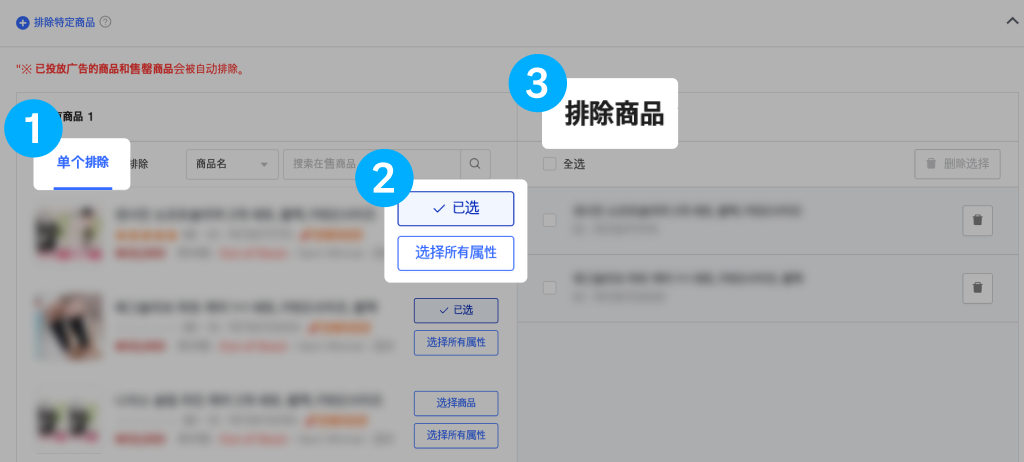
1️⃣ 个别排除示例
在全部列表中逐一选择需要排除的商品。
2️⃣ 批量排除示例
下载Excel 格式文件,填写商品选项ID 后,一次性
批量上传。
5. 确认广告运营方式并设置预算
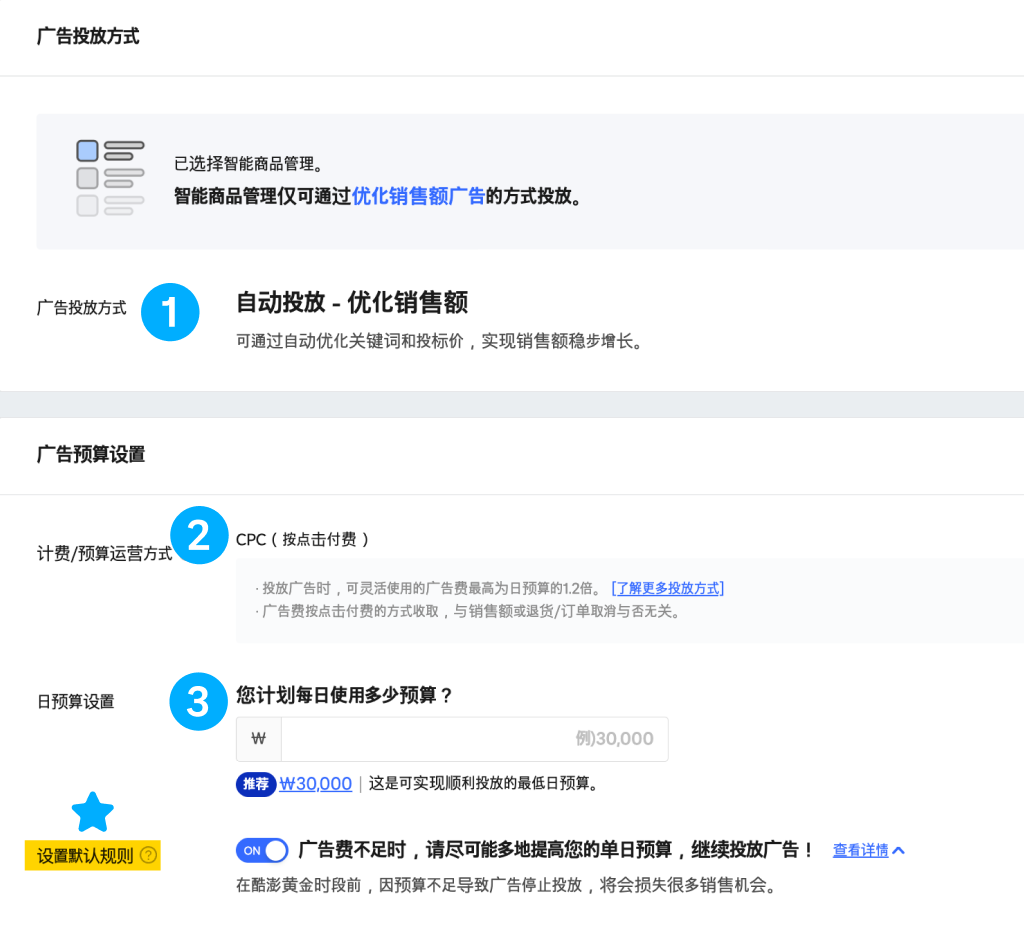
Step 1. 确认广告运营方式
选择 AI 智能广告后,可确认广告将以自动运营方式对关键词和出价进行优化。
Step 2. 确认计费/预算运营方式
请确认 AI 智能广告采用按点击计费和每日灵活预算的形式进行运营。
Step 3. 设置每日预算
输入用于广告投放的每日预算。每日预算最低可从1万韩元起设置,最高可输入10亿韩元。此时,如按所设定的每日预算出现未消耗的情况,未使用的预算将在同一月份内的预算不足之日灵活补充使用。
| 💡 TIP 为实现成功的广告运营,在设置每日预算时推荐参 考系统提供的<推荐每日预算>。 AI智能广告是从在售商品中选出当前酷澎顾客搜索最多的商品进行投放的解决方案,因此为了在恰当的时机进行广告投放,需要有充足的预算。为避免因相比注册的商品预算不足而错失商品投放广告的时机,建议参考<推荐每日预算>设置适当的预算。 |